Glbtolitematic web v1.0
Français
Commencer à créer

Workflow des formats

Utiliser un convertisseur GLB vers MCStructure pour les constructions Minecraft

Un convertisseur GLB vers MCStructure doit faire plus que renommer un fichier : il doit traduire un modèle 3D continu en blocs Minecraft placés. Commencez par une conception adaptée aux blocs, puis vérifiez quels exports de structure vos outils choisis prennent réellement en charge.

Vérifiez les formats d’exportation disponibles
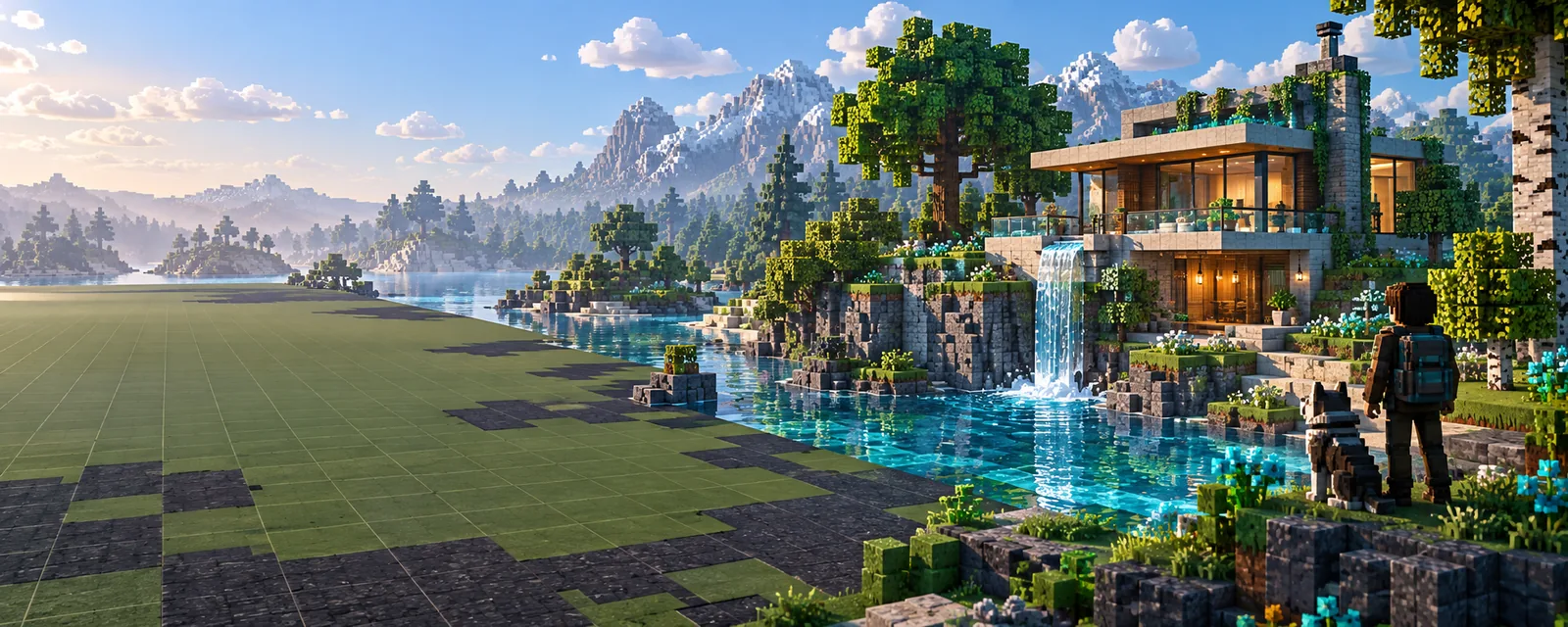
Construction en blocs inspirée de Minecraft présentée dans les visuels du site Glbtolitematic

Ce que la conversion fait perdre

Les constructeurs remarquent des pertes différentes lorsqu’un modèle lisse devient une grille de blocs. Choisissez le format de destination avant de consacrer du temps aux détails fins.

Constructeur de mondes Bedrock

Un GLB décoratif contient de fines rambardes et des ornements courbés qui peuvent disparaître à l’échelle des blocs.

Conservez la silhouette principale et testez les petits éléments dans le monde cible avant de vous engager dans une construction plus grande.

litematic vers mcstructure

Créateur de schematics Java

Un modèle est destiné à un workflow d’édition Java plutôt qu’à un fichier de structure Bedrock.

Choisissez le chemin de sortie orienté Java au lieu de supposer que les formats de structure sont interchangeables.

convertir GLB en schéma Minecraft

Artiste de textures

Le fichier GLB utilise des textures peintes et des effets d’ombrage des matériaux qui n’ont pas d’équivalent direct sous forme de blocs.

Prévoyez une palette de blocs limitée qui préserve les principales zones de couleur.

convertir GLB en schéma Minecraft

Constructeur avec Litematica

Un plan de blocs existe déjà, mais le monde de destination est un monde Bedrock.

Vérifiez le transfert du format intermédiaire et examinez les états des blocs obtenus.

convertir Litematic en MCStructure

L’outil

Glbtolitematic peut vous orienter vers une méthode de construction dans Minecraft ; cette page n’établit pas que l’outil lié exporte directement au format MCStructure.

  1. 1

    Préparez la forme

    Utilisez un fichier GLB simple et plein, ou décrivez un nouveau projet de construction. Supprimez les parties cachées, épaississez les éléments fins et choisissez des dimensions approximatives en blocs.

  2. 2

    Vérifiez les formats de sortie disponibles

    Suivez le lien vers l’outil et examinez ses options d’exportation actuelles. Si MCStructure n’est pas disponible, utilisez une méthode de construction par blocs compatible plutôt que de simplement renommer un fichier GLB.

  3. 3

    Testez dans le monde de destination

    Importez la structure obtenue avec un logiciel compatible avec son format réel, puis vérifiez l’échelle, l’orientation, la palette et les blocs manquants dans un monde de test.

Comment vérifier le résultat

Une exportation réussie ne garantit pas que la construction aura le bon aspect dans Minecraft. Ces limites doivent être vérifiées dans le monde de destination.

1

Aucune exportation directe garantie

Les informations disponibles ne confirment pas que l’outil Minecraft lié accepte les fichiers GLB ou crée des fichiers MCStructure.

Que faire à la place

Vérifiez les formats d’importation et d’exportation de l’outil avant de compter sur lui pour ce transfert.

2

Aucune reproduction exacte des surfaces

Les blocs ne peuvent pas reproduire chaque triangle, dégradé, surface transparente ou détail inférieur à la taille d’un bloc d’un fichier GLB.

Que faire à la place

Examinez la silhouette sous plusieurs angles et ajustez l’échelle des blocs ou la palette.

3

Aucune réparation automatique de version

Les noms et les états des blocs peuvent différer selon les éditions ou les versions de Minecraft.

Que faire à la place

Ouvrez la structure dans la version Bedrock prévue et remplacez les blocs non pris en charge ou mal placés.

GLB et MCStructure en un coup d’œil

GLB MCStructure
Objectif principal Scène ou modèle 3D portable Données de structure Minecraft Bedrock
Géométrie Maillages composés de sommets et de faces Blocs placés sur une grille discrète
Apparence Propriétés des matériaux, des textures et de l’éclairage Types et états des blocs
Échelle Unités de la scène et transformations du modèle Dimensions mesurées en blocs
Petits détails Peut décrire des éléments de moins d’un bloc Doit approximer ou omettre les éléments représentant une partie de bloc
Destination typique Visionneuses 3D et logiciels de modélisation Flux de travail compatibles avec les structures Minecraft Bedrock
Exigence de conversion La géométrie source doit être interprétée Une palette de blocs et leurs positions doivent être produites

Planifiez la construction avant l’exportation

Décrivez la forme souhaitée, puis confirmez les entrées et sorties actuelles de l’outil lié. Si vous avez spécifiquement besoin de MCStructure, conservez une étape d’exportation Bedrock compatible dans votre flux de travail et examinez le résultat dans un monde de test.

Commencez par un concept Minecraft adapté aux blocs

  • Définissez une silhouette claire
  • Vérifiez les formats pris en charge
  • Vérifiez dans le monde cible
Créez un concept de construction

FAQ sur les variantes

Non. GLB stocke les données d’une scène 3D, tandis que MCStructure stocke les informations relatives aux blocs Minecraft. Une véritable conversion doit sélectionner des blocs et les placer sur une grille.

Pas exactement. Un convertisseur peut approximer les couleurs visibles avec une palette de blocs, mais les textures d’image et les effets de matériaux ne deviennent pas des surfaces Minecraft identiques.

Non. MCStructure est associé aux flux de travail des structures Bedrock, tandis que les formats schematic sont couramment utilisés dans les flux de travail Java. Vérifiez le format accepté par votre importateur avant l’exportation.

Un GLB peut contenir des transformations et des unités de scène qui ne spécifient pas directement les dimensions des blocs Minecraft. Définissez une échelle et une orientation de blocs prévues, puis testez la structure dans le monde de destination.

Ouvrez le fichier de sortie avec un importateur compatible et vérifiez ses dimensions, son orientation, sa palette de blocs et les détails manquants. Une extension de fichier seule ne peut pas confirmer que son contenu est valide.

Commencer à créer
Commencer à créer