Bedrockワールドビルダー
装飾用のGLBには、細い手すりや曲線状の縁取りが含まれており、ブロックのスケールでは消えてしまう可能性があります。
全体のシルエットを維持し、大規模な建築に取りかかる前に、対象ワールドで小さな要素をテストしましょう。
形式のワークフロー
GLBからMCStructureへの変換ツールは、ファイル名を変更するだけでは不十分です。連続的な3Dモデルを、Minecraftに配置するブロックへ変換する必要があります。まずはブロック化しやすいデザインから始め、選択したツールが実際にどの構造形式のエクスポートに対応しているかを確認しましょう。
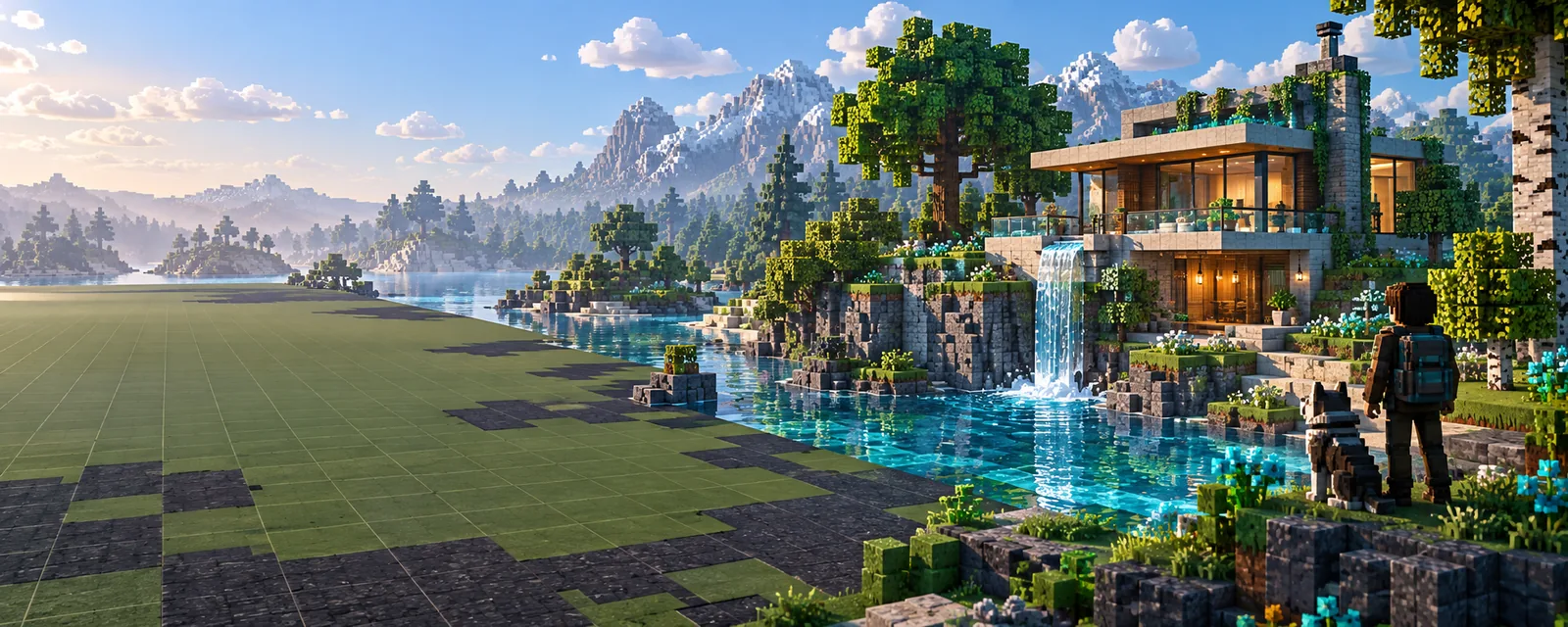
GLBはレンダリングされたシーンを記述する一方、MCStructureはMinecraftのブロック配置を記録します。この違いによって、変換が有用なのか、それとも単にファイル名を変更するだけなのかが決まります。
滑らかなモデルがブロックのグリッドになると、失われる要素は建築者によって異なります。細部に時間をかける前に、出力先の形式を選びましょう。
装飾用のGLBには、細い手すりや曲線状の縁取りが含まれており、ブロックのスケールでは消えてしまう可能性があります。
全体のシルエットを維持し、大規模な建築に取りかかる前に、対象ワールドで小さな要素をテストしましょう。
モデルはBedrockの構造ファイルではなく、Java向けの編集ワークフローで使用される予定です。
構造形式が相互に交換可能だと決めつけず、Java向けの出力ルートを選択してください。
GLBでは、直接対応するブロックがない描画テクスチャとマテリアルシェーディングが使用されています。
重要な色の領域を維持できるよう、限定的なブロックパレットを計画します。
ブロックプランはすでに存在しますが、移行先はBedrockワールドです。
中間形式の受け渡しを確認し、生成されたブロック状態を調べます。
GlbtolitematicはMinecraftの建築ワークフローの参考になりますが、このページでは、リンク先のツールがMCStructureを直接エクスポートすることを確認していません。
シンプルで中身の詰まったGLBを使用するか、新しい建築コンセプトを説明します。隠れたパーツを削除し、薄い部分を厚くして、おおよそのブロック寸法を決めます。
ツールのリンク先を開き、現在のエクスポートオプションを確認します。MCStructureを利用できない場合は、GLBのラベルを変更するのではなく、互換性のあるブロック建築ワークフローを使用します。
実際の形式に対応したソフトウェアで生成された構造をインポートし、テストワールドでスケール、向き、パレット、欠落しているブロックを確認します。
ファイルのエクスポートに成功したからといって、Minecraft内で建築物が正しく見えるとは限りません。移行先のワールドで、これらの制限を確認する必要があります。
利用可能な証拠からは、リンク先のMinecraftツールがGLBのアップロードを受け付けることや、MCStructureファイルを書き出すことは確認できません。
代わりに行うこと
この受け渡しに利用する前に、ツールでインポート形式とエクスポート形式の両方を確認してください。
ブロックでは、GLBに含まれるすべての三角形、グラデーション、透明な表面、サブブロックのディテールを再現することはできません。
代わりに行うこと
シルエットを複数の角度から確認し、ブロックの縮尺や色の組み合わせを調整してください。
ブロックの名前や状態は、Minecraftのエディションやバージョンによって異なる場合があります。
代わりに行うこと
使用するBedrockのバージョンで構造物を開き、対応していないブロックや配置がずれたブロックを置き換えてください。
| GLB | MCStructure | |
|---|---|---|
| 主な用途 | 持ち運び可能な3Dシーンまたはモデル | Minecraft Bedrockの構造物データ |
| 形状 | 頂点と面で構成されたメッシュ | 離散的なグリッド上に配置されたブロック |
| 外観 | マテリアル、テクスチャ、ライティングのプロパティ | ブロックの種類と状態 |
| スケール | シーンの単位とモデルの変換 | ブロック単位で測定した寸法 |
| 細部 | 1ブロックより小さい特徴も表現可能 | ブロックより小さい特徴は近似するか省略する必要がある |
| 一般的な出力先 | 3Dビューアーとモデリングソフトウェア | Minecraft Bedrockで互換性のある構造ワークフロー |
| 変換要件 | ソースジオメトリを解釈する必要がある | ブロックパレットと配置位置を生成する必要がある |
作成したい形状を説明し、リンク先のツールの現在の入力と出力を確認してください。MCStructureが特に必要な場合は、互換性のあるBedrockエクスポート手順をワークフローに残し、テストワールドで結果を確認してください。
いいえ。GLBには3Dシーンデータが保存され、MCStructureにはMinecraftのブロック情報が保存されます。実際の変換では、ブロックを選択してグリッド上に配置する必要があります。
正確には保持しません。変換ツールはブロックパレットを使って表示色を近似できますが、画像テクスチャやマテリアル効果がMinecraftの表面と同一になるわけではありません。
いいえ。MCStructureはBedrockの構造ワークフローに関連する形式であり、スキーマティック形式は一般にJavaのワークフローで使用されます。エクスポート前に、インポーターが受け付ける形式を確認してください。
GLBには、Minecraftのブロック寸法を直接指定しない変換情報やシーン単位が含まれる場合があります。想定するブロックのスケールと向きを設定し、対象ワールドで構造をテストしてください。
互換性のあるインポーターで出力を開き、サイズ、向き、ブロックパレット、欠落しているディテールを確認してください。ファイル拡張子だけでは、内容が有効であることを確認できません。