Minecraftの建築プレイヤー
Minecraft外で家、塔、または小道具をモデリングしており、ブロックベースの出発点が必要な場合。
シルエットをなぞる時間を減らし、ゲーム環境内での細部の調整により多くの時間を使えます。
Minecraft向けの変換
GLBをMinecraftのSchematicに変換すると、テクスチャ付きの3Dアセットを、ブロックで組み立てる建築の出発点にできます。変換結果を確認し、Minecraftでの制作工程に合わせて配置や縮尺を調整してください。
制約を確認する
GLBには連続した形状データが含まれますが、MinecraftのSchematicは個々のブロックで構成される建築設計図です。完全に同じ見た目の複製ではなく、制作に役立つ変換結果を想定してください。
曲面、面取り、丸みのある屋根はブロックの段差で近似する必要があるため、縮尺が小さいとシルエットが変わる場合があります。
代わりにできること
建築の占有面積を大きくするか、細部を仕上げる前に元の形状を単純化してください。
GLBのマテリアルはブロックの色に置き換えられたり、Minecraft固有のテクスチャとして保持されず、見た目の参考情報として扱われたりする場合があります。
代わりにできること
使用するブロックの種類を絞り、重要なマテリアルはインポート後に手動で置き換えてください。
モデルには現実世界での寸法がありますが、Minecraftでの建築は、遊びやすさや細部の表現に合わせて選ぶブロック単位の縮尺によって変わります。
代わりにできること
出入口や1階分の高さなどを基準にして、装飾を加える前に建築の占有面積を確認してください。
出力されるのはMinecraftでの制作に使う建築アセットであり、地形、エンティティ、レッドストーンの仕組み、ゲーム内での動作を含む完成済みのワールドではありません。
代わりに行うこと
構造物をエディターまたはワールドに配置し、その後で地形やインタラクティブ要素を個別に追加します。
3つの段階
この方法は、既存の3Dコンセプト全体を最初から作り直すことなく、ブロック建築環境に取り入れたい場合に役立ちます。
読み取りやすいシルエット、適切なプロポーション、そして建築に取り込みたいパーツを備えたGLBから始めます。
この変換では、連続した表面をブロックに適した構造へマッピングし、全体の形状と実用的なMinecraftスケールのバランスを取ります。
フットプリント、高さ、パレット、開口部を確認します。ワールドに配置する前に、使いやすいMinecraftエディターで構造を調整してください。
関連する変換方法
Minecraftの各種形式は、エディターや建築作業によって適したものが異なります。これらの関連する変換方法を使えば、元のモデルのコンテキストを保ったまま次のステップを比較できます。
視覚的なチェックポイント
変換前後を比較すると、中心となるトレードオフが明確になります。元のデータでは連続的な形状が保たれる一方、Minecraftの結果ではブロックの配置と建築ロジックが重視されます。
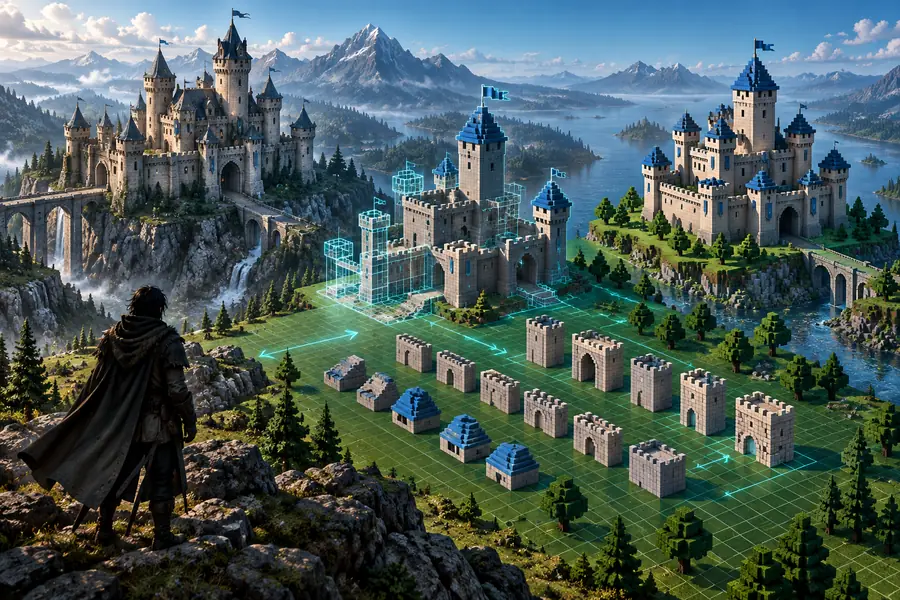
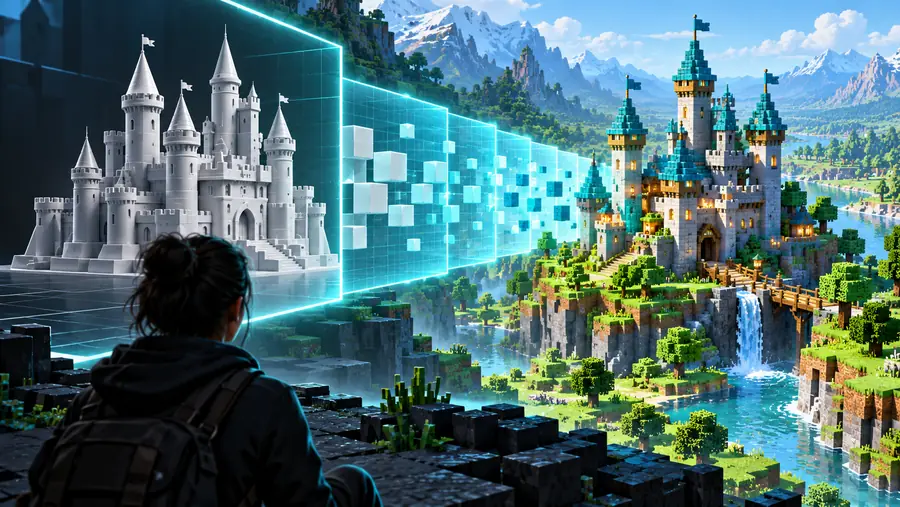
最終配置の前に、シルエット、スケール、開口部、色のまとまりを比較します。
GLBソースMinecraft構造フォーマットの対比
2つのフォーマットは、同じデザインを異なるレベルで表現します。この比較では、モデルがブロックベースの建築アセットになるときに何が変化するかを示します。
| GLBモデル | Minecraftスキーマティック | |
|---|---|---|
| ジオメトリ | 連続した三角形、曲線、サーフェス | 建築可能な構造として配置された個別のブロック |
| マテリアル | メッシュマテリアルとテクスチャ参照 | ブロックパレットまたは簡略化された色の指針 |
| スケール | モデルの寸法は任意に設定できます | スケールはブロックサイズとプレイヤーの空間に適合する必要があります |
| 編集 | 3Dモデリングツールに適しています | Minecraftエディターとワークフローに適しています |
| 可搬性 | 一般的な3Dアセット交換フォーマット | Minecraft固有の建築フォーマット |
| ゲームプレイデータ | ネイティブの地形、エンティティ、レッドストーンの動作には対応しない | 別途ワールドとゲームプレイの設定が必要 |
| ビジュアルの忠実度 | 元の表面デザインをより忠実に保持する | 判別しやすい形状と実用的なブロック配置を優先する |
有用な出発点
最適な用途は、意図した構造をすでに伝えられるモデルでありながら、スケール、パレット、配置についてMinecraft固有の判断がまだ必要な場合です。
Minecraft外で家、塔、または小道具をモデリングしており、ブロックベースの出発点が必要な場合。
シルエットをなぞる時間を減らし、ゲーム環境内での細部の調整により多くの時間を使えます。
移行先がデスクトップのスキーマティックエディターではなく、構造中心のワークフローを使用する場合。
形式を比較することで、使用するMinecraftのエディションとツールに合ったルートを選べます。
3DコンセプトをMinecraftスケールのブロックに縮小したとき、明確に伝わるかをテストしたい場合。
変換によって、弱いプロポーション、不明瞭な開口部、誇張が必要なディテールが明らかになります。
地形、道、内装、または周囲の建築物を設計する前に、構造の参照が必要な場合。
ブロック指向の結果により、周囲の状況に配置して評価できる実用的な設置範囲が得られます。
モデルから始める
元のアイデアをMinecraft向けの制作工程に取り込み、シルエット、スケール、色の組み合わせ、手作業で仕上げやすいかどうかで結果を判断します。
よくある質問
ここでは、この変換方法の実際の意味と、結果をMinecraftのワールドに配置する前に重要な確認事項について説明します。
GLBの3DモデルをMinecraft向けのschematicを作成する工程に移すことです。モデルの形状をブロックで構成された構造物に変換するため、結果はメッシュの直接的なコピーではなく、建築用に近似されたものになります。
多くのGLBファイルは有用な出発点になりますが、結果はスケール、形状、マテリアル、モデルの複雑さによって異なります。比率が明確でシルエットがシンプルなモデルは、細部の多い複雑なモデルよりも確認や調整がしやすい傾向があります。
必ずしもそうではありません。特に元のモデルに滑らかなシェーディングや精細な画像テクスチャが使われている場合、メッシュのテクスチャやマテリアルをブロックの色・素材の組み合わせに簡略化するか、Minecraftに適した素材に置き換える必要があります。
最終的に配置する前に確認が必要な、制作の出発点として扱ってください。設置面積、高さ、開口部、色・素材の組み合わせ、向きを確認し、プロジェクトに必要なら地形、内装、エンティティ、レッドストーンを別途追加してください。
ドア、階の高さ、プレイヤーが通れる開口部など、なじみのあるものを基準にしてください。スケールを意識して決めると、構造物の中を移動しやすくなり、完成後の建築物で重要なディテールを残しやすくなります。