Minecraftビルダー
GLB形式の家、塔、または小道具があり、その大まかなシルエットを建築可能な参考資料に変えたい方。
Litematicを意識した結果なら、形状を記憶だけで再構築するよりも、明確な出発点として利用できます。
始める前に
このGLBからLitematicへの変換 無料ガイドでは、準備するもの、変換の流れ、Minecraftのビルドで手作業による修正が必要になる可能性のある箇所について説明します。
このガイドが役立つ人
このルートは、元のモデルが何を表しているかを把握しており、ボクセル化された結果が意図したビルドに合っているか判断できる場合に最も役立ちます。
GLB形式の家、塔、または小道具があり、その大まかなシルエットを建築可能な参考資料に変えたい方。
Litematicを意識した結果なら、形状を記憶だけで再構築するよりも、明確な出発点として利用できます。
詳細なアセットをブロックベースのMinecraftワークフローで解釈したときに、どのように見えるかをプレビューしたい方。
手作業で編集を始める前に、比率、主要な面、見分けやすい特徴を確認できます。
ランドマークやテーマのある建造物を準備していて、参考アセットから建築計画へ進むための再現可能な方法が必要な場合。
この変換は、すべてのブロックの細部がそのまま本番で使えると保証するものではなく、計画初期のステップになります。
本格的な3D編集の手順を学ぶ前に、既存のGLBを実用的なブロックモデルにできるか試したい場合。
手順に沿った引き継ぎによって、形状と目指すMinecraftでの仕上がりに集中できます。
ワークフロー
この工程は形状を置き換える作業として捉えましょう。元のアセットを準備し、目指す仕上がりを説明してから、建築を進める前に結果を確認します。
主題が明確で、スケールが適切で、中心となる形がはっきり見えるモデルを使用してください。不要なシーン要素によって目指す建造物が認識しにくくなる場合は、それらを削除します。
コンパクトな建築物、ランドマーク、装飾物、参考用の外殻のどれを作りたいか説明してください。ブロックで表現する際にも残すべき特徴を挙げましょう。
シルエット、比率、開口部、配置を確認します。最初の結果を建築の補助として使い、Minecraftに合わせた判断が必要な細部を調整してください。
見た目の確認ポイント
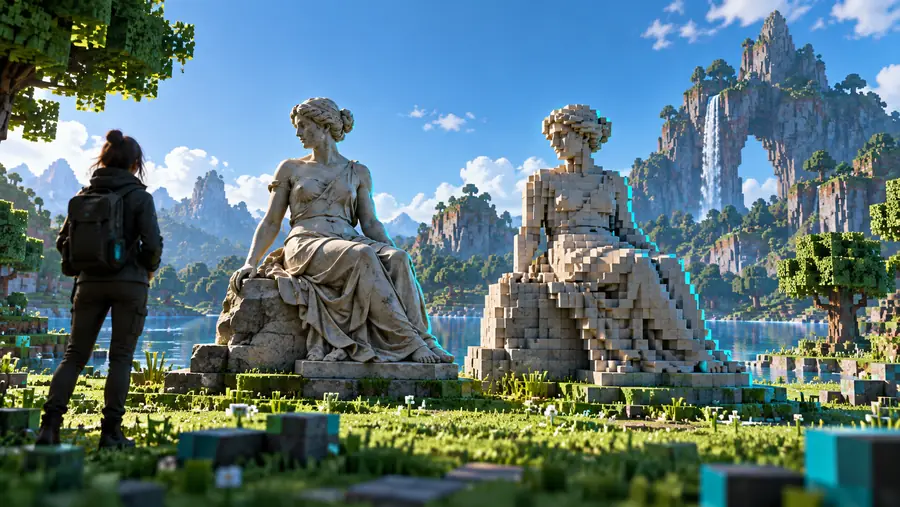
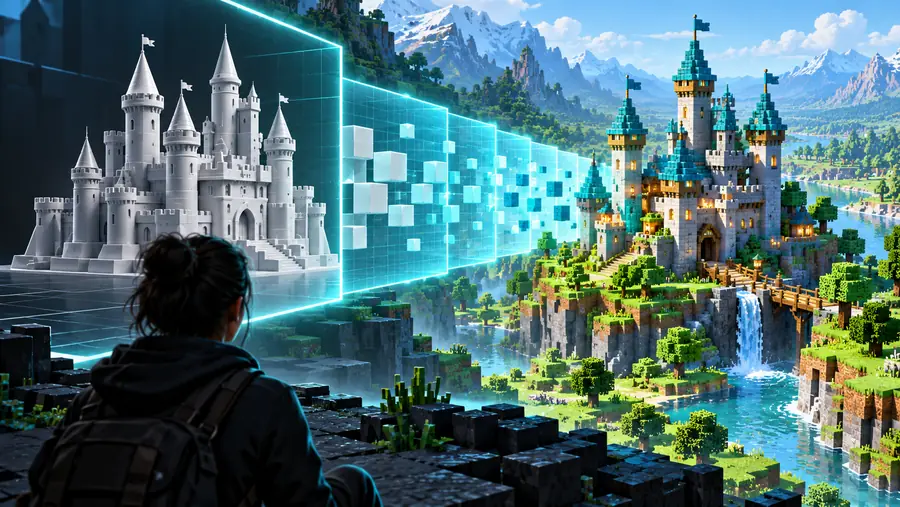
まず全体の形を比較しましょう。ブロックの細かな調整はその後です。
元のアセットMinecraft向けの方向性限界を知る
無料を重視したワークフローはセットアップの手間を減らせますが、すべての元アセットをブロックベースの結果に同じように適したものにすることはできません。
細いレール、小さな装飾、微妙な表面の変化は、詳細なメッシュをMinecraftスケールの構造として解釈すると失われることがあります。
代わりに行うこと
最も重要な特徴を強調し、全体の形を配置した後で小さなディテールを手作業で追加します。
リアルなテクスチャ、反射、複雑なマテリアルレイヤーは、Minecraftのブロックと同じ視覚言語には変換できない場合があります。
代わりに行うこと
色のまとまりとシルエットで出力を判断し、ブロックパレットは自分で選びます。
見た目が正しいモデルでも、Minecraftの地形やプレイヤーのそばに配置すると、大きすぎたり、小さすぎたり、プロポーションが不自然に感じられることがあります。
代わりに行うこと
周囲のエリアを建築する前に、ゲーム内でサイズがわかっている対象を基準に設置面積を確認します。
変換は有用な出発点になりますが、内装、構造の論理、アクセス、サーバー固有の制約に関する判断に取って代わることはできません。
代わりに行うこと
結果をガイドとして使用し、ゲームプレイと建築上の要件に合わせた整理のためのパスを確保します。
進む方法を選ぶ
適切な方法は、手間の少ない開始、ブラウザワークフロー、特定のMinecraftファイル形式の方向性のうち、何を優先するかによって異なります。
| ガイド付き変換への引き継ぎ | 手動での準備 | |
|---|---|---|
| 開始地点 | 既存のGLBから、Minecraftで実現したい結果を説明します。 | 3Dまたはボクセルエディターでアセットを開き、自分で準備します。 |
| セットアップの手間 | モデルの方向性を試す際の初期負担を軽減します。 | セットアップの手間は増えますが、より直接的に操作できます。 |
| 形状のコントロール | 大まかな形状や、見分けやすいシルエットに最適です。 | 正確な編集、トポロジーの変更、手作業による細部の作り込みに最適です。 |
| マテリアルのコントロール | ブロックパレットへの変換を自分で判断する必要があります。 | パレットやテクスチャを意図的に決められます。 |
| 最適な用途 | 初期コンセプトの検討、参考資料の確認、構造の計画。 | 最終的な仕上げや、非常に具体的な建築作業。 |
| 次のステップ | 結果を確認し、Minecraftの環境に合わせて調整します。 | 選択したツールを使って、手動で準備したアセットを書き出すか配置します。 |
試す準備ができました
明確なGLBの題材と、具体的な建築目標を用意します。SupaVoxelへの引き渡しは、目指す結果から始めたうえで、手作業で仕上げるべき部分を判断できるよう設計されています。
よくある質問
通常、GLBモデルをMinecraftのLitematic形式の建築ワークフローに移すための、費用をかけずに試せる方法を指します。ただし、すべてのファイルや細部、変換手順が自動的に処理されるという意味ではありません。
どのモデルも同じように適しているわけではありません。輪郭が明確で主要な形状を把握しやすいモデルは、細部が非常に多いもの、透明なマテリアルを使ったもの、複雑なアニメーションシーンよりも、一般的に変換後の形を考えやすくなります。
完全には保持されません。Minecraftはブロックを使った表現のため、写実的なマテリアルや繊細なテクスチャ効果は、色のグループに簡略化し、ブロックの種類を手動で選ぶ必要がある場合があります。
通常は完成した建築物ではなく、出発点や参考資料として扱ってください。大きな建築に取り入れる前に、縮尺、比率、開口部、内部構造、配置しやすさを確認しましょう。
何を表しているか明確なGLBを選び、輪郭、屋根の形、塔の形状、主要な開口部など、変換後も残したい特徴を決めてください。Minecraftで実現したいことを短く具体的に説明しておくと、結果を確認しやすくなります。