Java版の建築者
GLB形式の小物や建物の構想があり、配置前に確認できる構造化された設計図が必要な場合。
Litematicを中心としたワークフローなら、再利用できるMinecraftの建築レイアウトへの変換に集中できます。
オンライン変換
オンラインのGLBからLitematicへの変換コンバーターを使うと、バイナリ3DアセットからMinecraft対応のビルドプランへ効率的に移行できます。元のモデルから始め、目的の結果を明確にし、構築前に各段階を確認しましょう。
元のファイル、変換先の形式、または希望する操作レベルに合った方法を選択してください。
元のデータ、変換の目的、変換先を明確に分けると、オンラインでの手順を最も簡単に管理できます。
変換したいモデルを選び、完成したMinecraftのビルドで重要となるスケール、向き、主な表面、その他の詳細を確認します。
構造物の用途、おおよその設置範囲、スタイル、そして結果でシルエット、素材、建築のしやすさのどれを優先するかを明確に伝えます。
ワールドに配置する前に、生成されたレイアウトを確認します。比率、ブロックの選択、向き、出力が元のデザイン意図と一致しているかを確認してください。
引き継ぎを計画する際に確認しておくべき主な形式とコンテキストです。
重要な変化は、ファイル拡張子だけではありません。連続した3Dオブジェクトから、建築を目的としたMinecraftレイアウトへと移行することです。
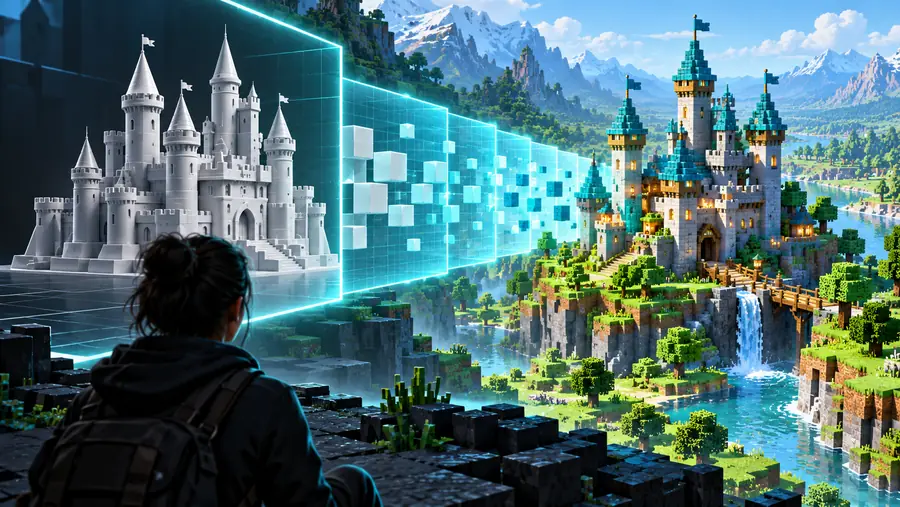
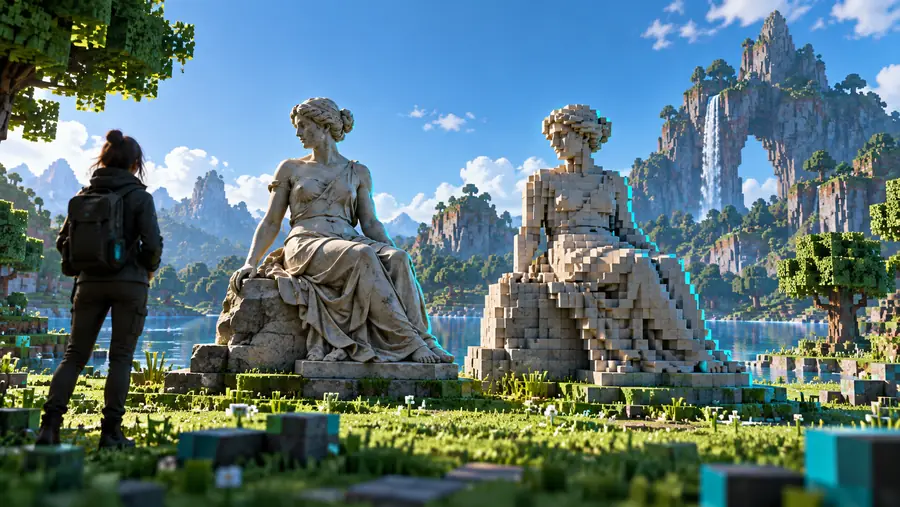
建築前に、構造、スケール、視覚的な優先事項を確認するために比較を使用してください。
ソースGLBLitematic計画オンラインコンバーターを使うと、形式固有の準備作業を減らせます。一方で、手動作業は詳細な修正やデザイン上の判断に引き続き役立ちます。
| オンライン変換経路 | 手動での再構築 | |
|---|---|---|
| 開始点 | 準備済みのGLBモデル | 参照画像または3Dモデル |
| 主な作業 | 目指すMinecraftでの完成形を定める | ブロックを一つずつ配置して形状を再現する |
| スケールの調整 | 確認前に実用的な目標を設定する | 寸法を手動で見積もり、修正する |
| 素材の選択 | 重要な表面をMinecraftでの表現の優先順位に落とし込む | 各ブロックの種類を手作業で選ぶ |
| 向き | 確認時にモデルが意図した方向を向いているか確かめる | テストを繰り返しながら建築物を回転・位置合わせする |
| 反復調整 | 説明文または元データを修正し、再度比較する | テストのたびに構造を直接編集する |
| 最適な用途 | コンセプトからレイアウトまでをすばやく試す | 最終的な建築物を細部まで芸術的にコントロールする |
クリエイターによって、目指す成果物は異なります。以下の例は、Litematicを使い続けるべき場合と、別の方法が適している場合を示しています。
GLB形式の小物や建物の構想があり、配置前に確認できる構造化された設計図が必要な場合。
Litematicを中心としたワークフローなら、再利用できるMinecraftの建築レイアウトへの変換に集中できます。
既存のツールやプロジェクトファイルが、Schematicのインポートとエクスポートを中心に構成されている場合。
スケマティック向けのルートにより、移行先の用語をビルドパイプライン全体と一致させられます。
最終的な構造は、Java向けの編集環境ではなく、Bedrockスタイルのワールドワークフローに接続する必要があります。
Litematicを優先する計画よりも、構造向けの移行先のほうが適している場合があります。
すでにLitematicがあり、それを別のMinecraft構造コンテキストに移行する必要があります。
専用の変換ルートを使えば、元のモデルからビルドへ変換する段階と、その後のフォーマット引き渡しを分けられます。
元のモデルの準備ができたら、次に役立つのは、変換後も残したい要素を説明することです。シルエット、スケール、向き、マテリアル、またはそのすべてを指定できます。Minecraftワークスペースを使って引き渡しを始め、その結果は判断の代わりではなく、確認すべき計画として扱いましょう。
GLB 3DアセットからLitematic向けのMinecraftビルド計画へ移行するための、ブラウザベースのワークフローです。モデルの元データ、変換の意図、変換後のレイアウト確認を分けて扱える点が役立ちます。
確認なしですべてのモデルをきれいに変換できるわけではありません。スケール、薄い面、複雑なマテリアル、向き、小さなディテールなどがMinecraftでの実用性に影響するため、最終版として扱う前に出力を確認してください。
モデルの種類、おおよそのサイズや役割、希望するスタイル、重要なマテリアル、そして求めるMinecraftでの仕上がりを記載してください。明確な指示があれば、構造上重要な特徴と簡略化できるディテールを区別しやすくなります。
目的によります。オンラインの方法は、繰り返しの初期設定を減らしながら、モデルからレイアウトへ移行する方向性を検討するのに役立ちます。一方、手作業での再構築なら、すべてのブロックやデザイン上の選択をより直接的に制御できます。
全体のシルエット、プロポーション、向き、主要なマテリアルの変化、そして配置が実際に建築しやすいかを確認してください。結果を元のGLBと比較し、重要な特徴が失われている場合は、元データまたは指示を修正してください。